Tampilkan postingan dengan label Komputer. Tampilkan semua postingan

2 Cara Uninstall Aplikasi yang Tidak Ada di Control Panel

Cara uninstall aplikasi yang tidak ada di control panel – Sedikit kesal memang jika kita menjumpai aplikasi bandel dan sulit dihapus, padahala kita sudah tidak membutuhkannya lagi. Selain mengganggu, aplikasi tersebut juga tak berguna dan dapat mengurangi ruang penyimpanan komputer anda.

Terlebih lagi aplikasi / program tersebut tidak bisa diuninstall seperti halnya uninstall aplikasi pada umumnya. Kalau biasanya kita dapat dengan mudahnya uninstall aplikasi lewat control panel seperti Cara Uninstall Aplikasi di Windows 10 contohnya. Tapi kali ini berbeda di mana software yang akan kita hapus tidak dijumpai di control panel. Hal tersebut mungkin akan membuat anda kesal. Bagi anda yang mengalami masalah tersebut tidak perlu khawatir karena ada beberapa cara yang dapat digunakan untuk menghapus aplikasi-aplikasi yang sulit dihapus tersebut.

Sebelumnya perlu anda ketahui bahwa anda bisa menggunakan cara yang berbeda. Cara pertama adalah menggunakan aplikasi untuk menghapus aplikasi yang bandel misalnya software dari microsoft bernama fix it. Cara kedua adalah tanpa menggunakan aplikai atau software tambahan di sini kita menggunakan registry editor yang merupakan fitur bawaan windows. agar lebih mudah di sini saya akan membahas tanpa menggunakan software dan cara ini dapat anda peraktekan di hampir setiap versi windows : seperti windows 7, windows 8 dan juga windows 10.

#1 Cara Uninstall Aplikasi yang Tidak Ada di Control Panel Melalui Regedit (Registry Editor) Windows

Step 1 : langkah pertama kita buka dulu aplikasi run. Caranya tekan tombol windows + R pada keyboard secara bersamaan.
Step 2 : Setelah aplikasi Run terbuka, selanjutnya anda ketikan regedit kemudian tekan enter.
Step 3 : Setelah Registry Editor terbuka, Selanjutnya anda masuk ke KEY_LOCAL_MACHINE » SOFTWARE » Microsoft » Windows » currentVersion » Uninstall
Step 4 : Kemudian anda cari program yang ingin anda hapus di panel sebelah kiri.
Step 5 : Jika sudah ketemu klik kanan pada folder aplikasi tersebut lalu pilih Delete
Cara Uninstall Aplikasi yang Tidak Ada di Control Panel


#2 Cara Lain Uninstall Aplikasi yang Tidak Ada di Control Panel
Untuk cara yang satu ini akan cukup sulit untuk dipraktekan, karena anda harus mengetahui letak file uninstaller dari program yang ingin anda hapus. Meskipun cukup sulit tapi tidak ada salahnya untuk dicoba.

Step 1 : Windows Explorer dan klik pada drive C: atau lokasi saat anda menginstall Windows.
Step 2 :  C:\Program Files, selanjutnya buka folder program yang ingin anda uninstall.
Step 3 : Kemudian klik file yang mengidentifikasi kalau itu adalah file untuk uninstall aplikasi (biasanya format filenya .exe). Misalnya seperti gambar berikut ini :
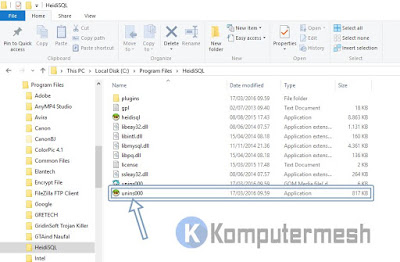
Cara Uninstall Aplikasi yang Tidak Ada di Control Panel

Baca juga : cara uninstall aplikasi bawaan windows 10

Sampai di sini pembahasan saya kali ini mengenai Cara Uninstall Aplikasi yang Tidak Ada di Control Panel. Semoga bermanfaat untuk anda. Jika semua cara di atas sudah anda praktekan tapi belum juga berhasil menghapus program / aplikasi yang tidak ada di control panel silahkan anda berkomentar melalui komentar di bawah ini bahwa cara yang saya berikan ini tidak berhasil dan infokan detail masalahnya.

Cara Mengirim File dari Komputer Ke Hp Tanpa Kabel Data

Bagaiamana Cara Mengirim File dari Komputer Ke Hp Tanpa Kabel Data? bagi anda yang ingin mengirim file dari komputer ke hp atau sebaliknya dari hp ke komputer, kini dapat dilakukan tanpa menggunakan kabel data. Akan tetapi dalam mentransfer data yang akan saya bahas kali ini menggunakan aplikasi tambahan. Selain itu kecepatan transfernya jauh lebih cepat daripada aplikasi pc yang lainnya semisal bluetooth. Kecepatan transfer aplikasi ini dapat mencapai puluhan MB/sec. Semua jenis file dapat ditransfer diantarannya : foto, aplikasi, musik, video dan lain-lain. Mungkin sudah banyak yang tahu dengan aplikasi yang satu ini. Nama Aplikasi yang saya ini adalah shareit. Shareit merupakan aplikasi yang dapat mengirim file melalui wifi laptop ataupun wifi hp. Dulunya aplikasi yang satu ini hanya tersedia bagi pengguna smartphone yang bermerek lenovo saja, tetapi saati ini shareit sudah tersedia untuk smartphone dengan sistem operasi android, jadi bisa digunakan pada smartphone dengan merek yang berbeda. dan bahkan shareit juga tersedia untuk PC/laptop yang support dengan sistem operasi windows (7/8/10) dan bahkan MAC OS. Nah, itulah yang akan saya bahas pada kesempatan kali ini bagaimana cara penggunaan shareit di laptop.
Cara Instal Shareit di Laptop
Cara Mengirim File dari Komputer Ke Hp Tanpa Kabel Data Pertama-tama download terlebih dahulu shareit untuk laptop klik di sini. Setelah terdownload ekstrak terlebih dahulu file rar-nya. Klik 2x pada Shareit 2.5.1.4 untuk menginstallnya --> Klik Next --> hilangkan centang pada Help Us to improve SHAREit by collecting the information about using SHAREit  & Klik Next lagi --> Klik Next satu kali lagi. dan tunggu hingga proses instalasi selesai.


Cara Mengirim File Dari Android Ke PC Dengan SHAREit.
Cara Mengirim File dari Komputer Ke Hp Tanpa Kabel Data 
Cara Mengirim File dari Komputer Ke Hp Tanpa Kabel Data
    1. Buka SHAREit di android lalu klik kirim.
    2. Pilih file yang ingin di kirim ke komputer dengan mengekliknya sebanyak satu kali. Lalu pilih berikutnya.
    3. Setelah itu buka SHAREit di komputer kamu dan pilih Terima/received.
    4. Shareit di android akan mencoba menghubungkan ke komputer. Jika telah terhubung akan muncul icon dari penerima (perhatikan nomor 4). Setelah itu klik icon tersebut untuk mengirim file yang dipilih tadi.
    5. Kemudian Shareit di komputer akan muncul dialog untuk konfirmasi, klik saja tombol Yes.
    6. Tunggu hingga pengiriman file selesai, setelah itu klik kanan pada file tersebut lalu pilih "open the location".
    Oh iya agar tidak bingung dalam memahami gambar di atas : gambar yang ada  tulisannya (1, 2, dan 4) dilakukan lewat hp android, sedangkan gambar yang tepat dibawahnya dengan nomor  (3, 5 dan 6) dilakukan lewat komputer.

    Nah, sedangkan bagi kamu yang ingin Mengirim File Dari PC Ke Android Dengan SHAREit (kebalikannya). Tinggal ganti saja langkah-langkahnya jika tadi penerimanya adalah komputer, sekarang ganti android sebagai penerimanya intinya tinggal membalik saja tutorial di atas tadi.

    Jika kamu pernah menggunakan shareit sebelumnya, pastinya langkah di atas akan terasa sangat mudah untuk diprakterkan karena shareit di pc penggunaanya juga hampir sama dengan di android. Itulah yang dapat saya ulas pada kesempatan kali ini menggunakan cara menggunakan shareit di laptop. Semoga bermanfaat.

      Cara Mengubah (Convert) File DMG Menjadi ISO

      Tahukah kamu apa itu DMG? DMG tidak lain merupakan sebuah file disc image yang  banyak digunakan di sistem operasi Mac OS X. Kebanyakan pengguna Mac OS X menggunakan file jenis ini dalam mengarsipkan data. Sedangkan pada sistem operasi windows tidak mendukung file DMG ini sehingga untuk menggunakannya kita perlu menggunakan aplikasi tambahan. Jika Anda memiliki file DMG dan ingin mengkonversi menjadi file ISO pada komputer yang tentunya dapat dijalankan pada sistem operasi Windows, ada banyak cara untuk melakukannya. Dalam panduan ini, kita akan membahas metode yang dapat anda gunakan untuk mengkonversi DMG ke ISO pada Windows PC. Sebenarnya ada beberapa metode yang bisa kita gunakan, akan tetapi saya menggunakan memilih metode yang menurut saya lebih mudah dipraktekan.

      Dengan menggunakan beberapa aplikasi yang bisa kita pilih seperti Any2ISO atau Power ISO yang berukuran kecil kita sudah dapat mengubah DMG ke ISO dengan langkah yang mudah dan proses yang cepat. Pastinya anda sudah tidak asing lagi dengan yang namanya file ISO. Selain menggunakan metode yang tadi, anda juga dapat membuat file iso dari dokumen yang ada di window explorer dengan hanya menggunakan aplikasi winrar. Baca selengkanya di Cara Membuat File ISO dengan Winrar. Di sini saya akan membahasnya dengan aplikai Power ISO. Jika di laptop anda belum ada aplikasi power ISO, silahkan download di situs resminya di www.poweriso.com. Kemudian anda install aplikasinya.

      Cara Mengubah (Convert) File DMG Menjadi ISO
      1. Setelah selesai mendownload dan menginstall aplikasinya. Selanjutnya buka aplikasi power ISO tersebut.
      2. Cara Mengubah (Convert) File DMG Menjadi ISO
      3.  Setelah itu anda pilih menu tools dan pilih convert (pada bagian paling bawah).
      4. Selanjutnya pada Source File anda klikan pada icon browse sebelah kanan lalu anda cari dan masukkan (klik 2x) pada file DMG yang ingin anda ubah ke ISO.
      5. Pada Destination file anda pilih ISO.
      6. Cara Mengubah (Convert) File DMG Menjadi ISO
      7. Klik ok dan tunggu hingga proses convert selesai.
      Selain file ISO yang bisa anda pilih, ada juga opsi pilihan yang lainnya seperti Bin/Cue dan DAA. Sedangkan untuk memilihnya anda klik saja 1x pada lingkaran di sebelahnya. Sekian dulu pembahasan saya tentang Cara Mengubah File DMG Menjadi ISO. Jika ada pertanyaan silahkan anda tambahkan komentar di bawah artikel ini. Terima kasih telah menyimak tutorial yang singkat ini.

      Cara Menambahkan Animasi Bergerak Terus di Power Point

      Salah satu cara memperindah penampilan persentasi anda yaitu dengan cara menampilkan animasi bergerak di power point. Untuk menambahkan animasi gif ke dalam power point caranya sama persis dengan langkah-langkah menambahkan gambar atau picture ke dalam slide hanya saja kita pilih gambar dengan format gif. Hampir semua jenis format gambar bisa di tambahkan ke dalam slide power point seperti format JPG, PNG, dan format gambar animasi (GIF). Saat anda memasukan animasi ke dalam slide maka animasi tersebut tidak akan bergerak kecuali anda buka presentasi dalam bentuk slide show baru akan terlihat animasi power point bergerak terus.
      Cara Menambahkan Animasi Bergerak Terus di Power Point
      Anda juga bisa memasukan banyak animasi ke dalam semua slide atau bisa juga anda pilih slide terntu saja. Jika anda bingung mau menambahkan animasi apa yang ingin ditambahkan, silahkan anda baca Cara Membuat Animasi Tulisan Bergerak Sendiri. Tutorial tersebut menurut saya sangat mudah dipraktekan dan lebih praktis karena tanpa harus menggunakan aplikasi atau software kita sudah bisa membuat animasi yang bagus secara online dengan tulisan yang kita inginkan. Nah, jika anda tidak sempat membuat animasi bisa download animasi di internet. Saat ini banyak sekali situs yang menyediakan animasi-animasi yang keren, lucu, dan sebagainnya. Kalau saya sendiri sih menggunakan animasi emoticon yang saya download di internet. Jika anda ingin mencoba animasi emoticon, bisa mendownloadnya di internet secara gratis. Setelah anda punya animasi yang telah tersimpan di komputer, langsung saja anda ikut langkah-langkah menambahkan animasi di power point berikut ini.

      1. Pertama-tama buka power point yang sudah terinstall di komputer anda.
      2. Selanjutnya anda pilih menu Insert kemudian anda pilih picture.
      Cara Menambahkan Animasi Bergerak di Power Point
      3. Cari dan pilih gambar animasi yang telah anda download/buat sebelumnya dan setelah itu klik open. Anda bisa mengatur dimana letak gambarnya.
      Cara Menambahkan Animasi Bergerak Terus di Power Point
      4. Setelah gambar animasi dimasukan ke dalam slide, maka gambar tersebut akan terlihat tidak bergerak.
      5. Nah untuk itu anda perlu membuka slide dalam bentuk slideshow dengan menekan tombol f5 pada keyboard. Dan hasilnya kurang lebih akan seperti gambar animasi berikut ini.
      Cara Menambahkan Animasi Bergerak
      Saya kira tutorial ini cukup mudah dipraktekan, namun jika ada pertanyaan silahkan ditanyakan melalui komentar yang tersedia. Demikianlah Cara Menambahkan Animasi Bergerak di Power Point yang bisa saya publikasikan kali ini. Semoga tutorial yang singkat ini dapat membantu dan juga bermanfaat untuk anda.

      Cara Menghilangkan Virus New Heur.FFD(link) di Flashdisk / Laptop

      Virus New Heur.FFD adalah Virus yang cukup lama dibuat dan cukup berbahaya bagi komputer kita. Virus ini dapat menduplikasi dirinya sendiri dan menginfeksi file dan registri dari sistem komputer. Virus ini dapat menyebar melalui email, file torrent dan download software gratis yang anda install di komputer. Setelah New Heur.FFD berhasil diterobos ke dalam PC Anda, itu akan mengumpulkan data pribadi dan rahasia tanpa persetujuan anda bahkan kabarnya virus yang satu ini memiliki kemampuan yang dapat melemahkan firewall.
      Cara Menghilangkan Virus New Heur.FFD(link) di Flashdisk
      New Heur.FFD juga akan menurunkan kinerja PC anda dalam segala hal: memperlambat kecepatan akses kecepatan internet anda, menampilkan banyak hasil pemindaian palsu, mengancam sistem, men-download virus berbahaya yang sama atau malwares ke sistem anda, dll . Jika anda ingin menjaga komputer anda dalam kondisi yang aman dan memiliki kinerja yang cepat, maka kita perlu menghapus virus tersebut secepatnya, jika New Heur.FFD dibiatkan maka yang akan terjadi sistem komputer akan bermasalah dan juga memperlembat kinerja komputer. Nah, pada kesempatan kali ini saya akan membahas cara Menghilangkan Virus New Heur.FFD(link) di Flashdisk. Di sini kita tidak perlu mendownload software pembersih virus atau semacamnya. Untuk menghilangkan virus tersebut dapat dihilangkan hanya dengan menggunakan notepad.  Cara kerjanya : kita hanya memasukan skrip atau kode di notepad, dan kode-kode tersebut dapat menghilangkan virus dalam sekejap. Oke langsung saja anda ikuti langkah-langkah berikut ini.
      • Pertama-tama colokan flahsdisk ke komputer.
      • Setelah itu buka notepad (Start >> All Programs >> Accessories >> pilih Notepad)
      • Masukan kode berikut ke dalam notepad
        @echo off
        echo press any key
        echo. & pause
        del /f /s /q \*.pif
        del /f /s /q \autorun.ini
        del /f /s /q %systemdrive%\*.tmp
        del /f /s /q %systemdrive%\*._mp
        del /f /s /q %systemdrive%\*.log
        del /f /s /q %systemdrive%\*.gid
        del /f /s /q %systemdrive%\*.chk
        del /f /s /q %systemdrive%\*.old
        del /f /s /q %systemdrive%\recycled\*.*
        del /f /s /q %systemdrive%\Thumbs.dbrem —————————In this part just need one excecute
        del /f /s /q %windir%\system.ini
        del /f /s /q %windir%\ODBCINST.INI
        del /f /s /q %windir%\msdfmap.ini
        del /f /s /q %windir%\desktop.ini
        del /f /s /q %windir%\control.ini
        del /f /s /q %windir%\clock.avi
        del /f /s /q %windir%\bootstat.dat
        rem ——————————-limit delete command
        del /f /s /q %windir%\_default
        del /f /s /q %windir%\*.bmp
        del /f /s /q %windir%\*.txt
        del /f /s /q %windir%\*.bak
        del /f /s /q %windir%\prefetch\*.*
        rd /s /q %windir%\temp & md %windir%\temp

        del /f /q %userprofile%\cookies\*.*
        del /f /q %userprofile%\recent\*.*
        del /f /s /q “%userprofile%\Local Settings\Temporary Internet Files\*.*”
        del /f /s /q “%userprofile%\Local Settings\Temp\*.*”
        del /f /s /q “%userprofile%\recent\*.*”
        echo your computer now clean from virus
        echo. & pause  
      • Simpan dengan nama  fix.bat ke flashdik anda
      • Terakhir jalankan file tersebut dan virus yang ada di flahsdiks akan hilang dalam sekejap. 
       cara menghilangkan virus new heur.ffd(link) di laptop juga bisa menggunakan cara di atas dan untuk langkah-langkahnya hampir sama. Hanya saja anda simpan filenya di drive C. Cara ini terlah dibuktikan di beberapa komputer dan hasilnya cukup efektif untuk menghilangkan virus, untuk itu anda bisa mencoba dan membuktikannya sendiri. Jika ada pertannya silahkan melalui komentar yang tersedia.

      Tips & Trik Menambah RAM Komputer Dengan Flashdisk

      Ada beberapa cara menggunakan USB Flash Drive untuk Menambahkan RAM Virtual ekstra untuk Komputer Anda. Seperti Anda semua tahu, USB flash drive sangat berguna untuk menyimpan dan memindah data dari satu komputer ke komputer lain. Namun banyak dari kita yang belum tahu bahwa flashdisk bisa digunakan sebagai RAM EXTERNAL komputer. Nah, pada kesempatan kali ini saya akan mencoba mengulas mengenai cara menambah ram komputer dengan flashdisk di windows 7.
      Tips & Trik Menambah RAM Komputer Dengan Flashdisk
      Virtual Memory RAM melalui USB-USB flash drive dapat digunakan untuk meningkatkan RAM virtual Anda dan menambah kinerja komputer anda untuk menangani beberapa tugas. RAM mengacu random access memory, yang merupakan memori jangka pendek komputer. Sementara RAM flash drive tidak akan seefektif RAM yang terpasang di komputer, hal ini tentunya membantu untuk memiliki dorongan memori kecil ini untuk banyak tugas dan sampai RAM fisik yang lebih dapat diinstal dalam sistem.

      Baca juga artikel : Perbedaan RAM Dan ROM

      Pelajari tentang cara menggunakan drive USB Anda sebagai RAM dan ikuti langkah-langkah mudah untuk meningkatkan memori Anda!

      Tips & Trik pertama : cara menambah ram komputer menggunakan software Eboostr
      1. Download software Eboostr terlebih dahulu di situs resmi www.eboostr.com.
      2. Install software yang terlah di download tadi.
      3. Colokan flashdisk anda ke lubang/port usb komputer.
      4. Selanjutnya buka software yang sudah terinstall dan atur flashdisk anda sebagai flashdisk eksternal.
      Tips & Trik Kedua : cara menambah ram komputer tanpa menggunakan software
      1. Colokan flashdisk anda ke lubang/port usb komputer.
      2. Buka Windows Eplorer (Tekan tombol pada keyboard : windows + E tuk membukanya) 
      3. Setelah windows explorer terbuka, klik kanan pada drive flashdisk dan pilih properties.
      4. Klik pada tab ReadyBoost dan pilih Use this Device. Sobat atur berapa banyak kapasitas ram yang mau digunakan. Disini windows sendiri menyarankan 3730 MB untuk performa yang paling optimal.
      Informasi tambahan
      Jangan menggunakan flash drive yang berisi lebih dari 4GB memori untuk meningkatkan RAM eksternal. Sistem komputer anda harus memiliki minimal 512MB RAM. Oh iya, trik ini hanya bekerja pada sistem operasi tertentu.  Di Windows XP atau versi Windows sebelumnya tidak bisa menggunakan trik ini. Tutorial ini sudah dibuktikan dan work di windows 7. Bagi anda pengguna windows 8 dan windows 10 silahkan anda coba sendiri.

      Itulah cara menambah ram komputer dengan flashdisk yang bisa saya ulas kali ini. Semoga artikel ini dapat bermanfaat untuk anda.

      Cara Mudah Menonaktifkan Keyboard Laptop/PC

      Sebetulnya postingan Cara Menonaktifkan Keyboard Laptop Sementara adalah berdasarkan pengalaman saya yang pernah mengalami keruskan pada tombol laptop tertentu, salah satu keyboard mengalami kerusakan, dimana keyboard tersebut memencet tombol pageup terus menerus untuk mengatasi hal tersebut saya menggunakan tombol shift. Meskipun masalah tersebut akan muncul kembali. Akhirnya saya menenmukan sebuah cara yang lebih efektif dalam mematikan tombol tertentu atau bahkan semua tombol untuk sementara waktu. Cara menggunakannya sendiri cukup mudah, kita hanya memilih tombol mana yang ingin dinonaktifkan dan kemudian restart komputer. Setelah menggunakan cara ini tombol keyboard saya tidak error lagi dan bisa komputer bisa berjalan secara normal.

      Jika sobat mengalami masalah yang hampir sama dengan saya, mungkin artikel ini bisa membantu. Selama sistem operasi yang dipakai adalah windows, misalnya windows xp, 7, 8 dan 10 cara ini bisa sobat gunakan. Karena tutorial ini menggunakan software yang hanya support pada sistem operasi tersebut. Jadi, tutorial ini juga bisa diterapkan di semua merk laptop seperti : acer, asus, hp, axioo, toshiba, asus dan lain sebagainnya. Oh iya, nama softwarenya adalah KeyTweak. Silahkan didownload terlebih dahulu, sobat klik saja di sini (size : 300 KB). Setelah mendownload, berikut cara menginstallnya.
      • Klik 2x pada KeyTweak.exe
      • Selanjutnya sobat pilih I Agree.
      • Pilih install
      • Tunggu hingga proses instalasi selesai/completed (sekitar 10 detik).
      • Pilih Close
      Software ini sangat ringan sehingga tidak membutuhkan waktu yang cukup lama. Jadi, sobat tidak perlu mengetahui spesifikasi laptop/komputer terlebih dahulu. Karena Saya yakin komputer sobat sangat bisa untuk di install program yang satu ini meskipun memiliki spek yang rendah. Untuk mengecek program yang tadinya sobat install, apakah berhasil atau tidak, silahkan klik tombol start (atau tekan icon windows pada keyboard). Nah, sobat akan melihat ke tweaknya pada start menu windows 7. Atau bisa juga melalui pencarian : klik tombol start lalu ketikan keytweak. Dengan menggunakan salah satu cara tersebut pastinya sobat akan mengetahui softwarenya yang sudah terinstall atau belum. Untuk menggunakan aplikasi keytweak silahkan lihat tutorialnya berikut ini.
      Cara Menonaktifkan Keyboard Laptop/PC
      • Buka program keytweak yang sudah terinstall
      • Selanjutnya sobat pilih tombol keyboad mana yang mau dinonaktikan. Gambaran tombol keyboard di keytweak berbentuk kode dan akan berbeda dengan tombol keyboad laptop yang ada tulisannya huruf dan angka, jadi samakan dan pastikan antara tombol yang mau disable denga cara melihat keyboad sobat.
      • Jika sudah ditentukan tombol yang ingin dimatikan, selanjutnya klik tombol tersebut dan pilih disable key dan pilih Apply. Komputer akan minta restart, sobat pilih saja oke.
      • Setelah berhasil silahkan uji coba tombol yang dinonaktifkan tersebut apakah masih berfungsi atau tidak. 
      Sampai disini tutorial mengenai cara mematikan keyboard laptop/pc.Oh iya, bagi sobat yang ingin menghilangkan disable pada keyboad, bisa klik clear all atau untuk mengembalikan seperti semula silahkan klik Restore Default dan kemudian restart komputer sobat.